本次所介紹的,是關於開放原始碼繪圖軟體Gimp的基本繪圖流程介紹&貝茲曲線使用方式.......
教學經過了兩年時光的經歷之後,有些地方也需要開始有所更新了,而Gimp也以2.4版的新面貌與大家見面。0w0
因此就藉此機會,為大家再次重新介紹一下畫畫時的一些基本流程吧!XD
1.為什麼要使用圖層呢?
如果您把一張圖打開了之後就直接把顏色給塗上去,那麼第一個狀況就是您塗的顏色會把線稿直接蓋過去......。XD
當然這對於繪圖功力已經不錯而且有經驗的無線繪者而言並不是問題,
不過如果您要畫的是有線繪,這不是您預期的情形或是您想要讓上色的時候不會蓋到線,像畫彩色筆的感覺一樣......
那麼就必須要注意一下關於線稿處理以及圖層這兩個在有線繪幾乎是必備的功能了喔。>w<
- 線稿處理

一張圖剛從掃描機或是相機擷取好之後,通常會有很多缺陷。
除非您真的有很認真的在畫線稿時就努力避開這些問題,否則.....一般都需要再處理。
有時候掃起來灰灰的、背景不是白色、或著是有著一點一點的雜訊;甚至是線條本身品質就不高的情形。沒有辦法拿來上色......。
把圖描過一次再掃描、掃描時在作品後面墊一張完全全白的高級紙,或著不用鉛筆畫圖都可以改善,
但是仍然會因為一些因素而使線稿不是那麼漂亮。
把線稿周圍的白色(or 紙的顏色)全部變成透明然後丟到一個圖層上,或著是開一個新的圖層在上面把圖描起來都是常做的做法
然後把圖層放在最上面,就不會被放在下面的各種顏色給遮到了......。>w<
不過,什麼是圖層呢?0.0
- 圖層(Layer)

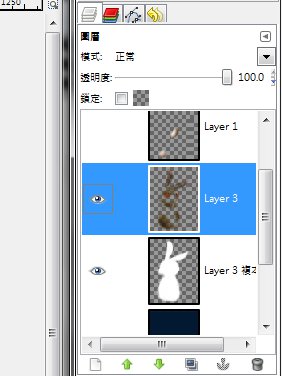
圖層可以把整張圖分成一層層的片段;每一個圖層都可以將它視為一張透明的幻燈片(或著是賽璐璐版),上面可以畫上任何東西。
而且除非動到一些進階的設定,否則一般而言兩個獨立的圖層之間是不會相互影響的,您在處理一個圖層的時候,另一個圖層並不會被影響。
不過在繪圖的時候上方的圖層如果有已經畫圖的部分,也就是不透明的部分,會蓋住下方的圖層;
如果將線稿獨立為最上方的圖層,那麼就不會被其他顏色給蓋住,造成很骯髒的感覺......
然後有的時候可以利用電腦繪圖支援「半透明」的特性,來製造圖層間的互動,形成更多很棒的效果。
使用圖層來畫圖,可以大量降低圖的複雜度,也比較容易改圖
(以PhotoImpact繪圖而言,要畫出同等級的圖片要花費許多時間在選取區分配及編輯上......
當然這也不是說Photoimpact不好,而是對於初學者而言可能較難入門.......
如果熟練的話,不支援圖層功能的PI亦能畫出和支援圖層功能的繪圖軟體gimp、Photoshop相同等級的圖。)
另 一方面,在繪圖時發生錯誤亦比較容易矯正(不過會比較難發現問題)。
然而要注意的是,使用圖層功能時會大量消耗電腦的記憶體數量
所以關於電腦平臺上,也需要有所注意電腦的記憶體容量大小是否足夠......
圖層太多或是圖太大的話很可能會造成電腦記憶體用盡,使用虛擬記憶體導致電腦速度大減的情形。
如果組裝新電腦時考慮到畫CG的需求,
一般而言建議是在Windows 2000 / Windows XP / Linux系統上最少要配置1GB(1024MB)的記憶體,
在Windows Vista環境下則更是最少需要2GB(2048MB)。
CPU速度和顯示卡反而不需要很好,少用特效的話其實連很舊的舊電腦都可以勝任了......。
當然啦,以上是以組新機而言;舊機或中古機就算沒有這麼大的記憶體也是可以畫的......只是效能上的問題罷了。囧
2.Start!
處理線稿的方式其實有好多好多種喔,光是笨笨狐會的就有三種:
直接處理(把線稿周圍的白色全部變成透明然後丟到一個圖層上)、
開新圖層用手寫版描繪,
不然就是開新圖層用貝茲曲線描了。
在這裡和兩年前一樣,是以介紹貝茲曲線法為主。
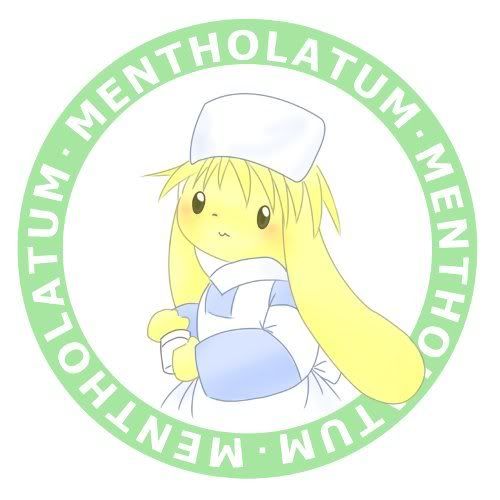
本次的小小主角一樣是笨笨狐家的Deders~ 亞帝德Goby Adeder。請多多指教呢XD!
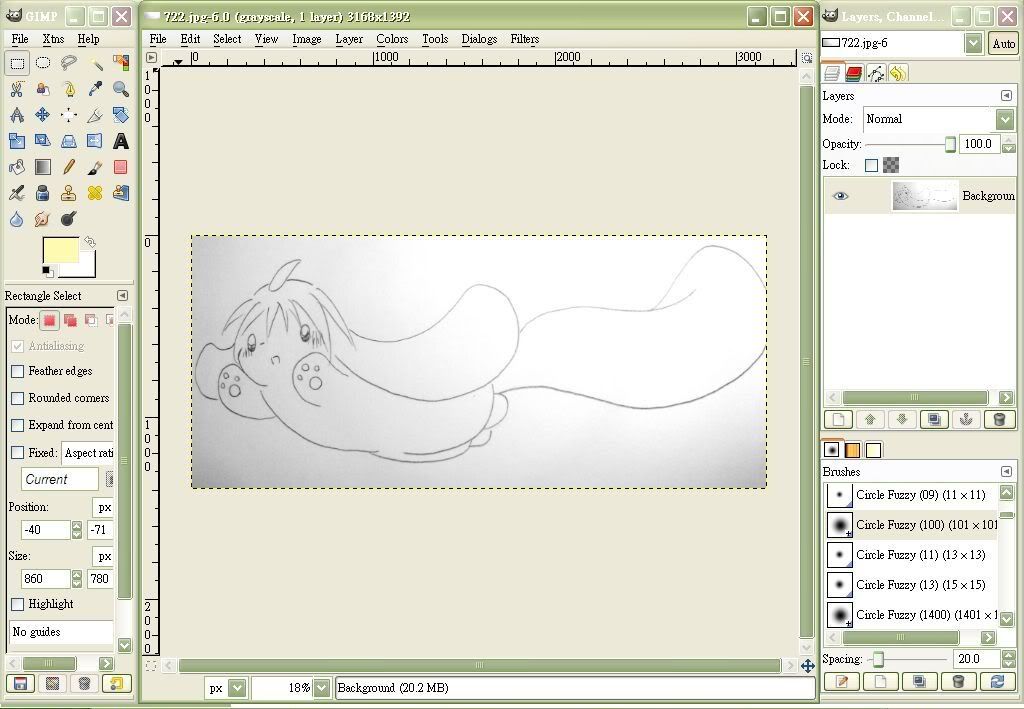
在這裡可以看到,因為是使用相機來擷取畫面,所以其實原稿的品質相當惡劣
這個時候就請不要使用直接處理的方式了,因為用這種方式之後畫面會變的很髒。
因為手寫版不在笨笨狐身邊,所以也沒辦法用手寫版描繪
因此笨笨狐選擇的是貝茲曲線法。
當然啦,其實每種方式都可以達到最後的要求,條條大路通羅馬.......只是其中完成後的品質、以及花費的心力會有不同的差別而已。
貝茲曲線法最大的優點就是曲線真的很漂亮......
但是也具有處理較為費時,以及線條粗細是固定的這兩個缺點。
任何支援圖層的繪圖軟體在剛載入檔案時,圖片均會被視為一個最下方且無法移動、編輯的圖層(也就是背景圖層)......
呃......這是笨笨狐之前在上一版講過的話。XD
不過Gimp2.4 相當貼心,取消掉了這種功能,所以可以更方便的直接編輯讀進來的圖層。
但是如果是使用舊的2.2版,請用複製功能建立一個可以編輯的複製品,然後再刪除原有的背景圖層,這樣才有辦法編輯該圖層......
之後再新增二個圖層,一個填入白色作為背景,另一個則是要使用貝茲曲線分離線稿的圖層
在處理完後將原來的線稿圖層刪除,留下之前所分離處理的圖層。

新增一個圖層在圖上面吧!
以後摸熟了圖層之後,你會喜歡在上面取名稱以方便辨認的,對方便性很有幫助
尤其是以後畫功很厲害了,畫圖時圖層總是動不動需要用到十幾二十個的時候更是相當重要的......。
不過其實這只是看個人喜好啦,一般是強烈建議命名以方便辨認。
然後再加進去背景圖層。
把本來讀進來的圖拿到最上面,背景那張拿到最下面(使用滑鼠拖曳的方式)
然後,把本來那張圖變成的圖層,調整Opacity功能使其透明度變高,整個圖層就會變成半透明的。
基本上沒有個一定值......在可以看的到線稿的大前提下越淡越好,比較不會干擾到描線工作。
3.貝茲曲線、路徑、鋼筆工具(Paths)
題外話:一個同樣的東西,在不同的繪圖軟體就會被翻譯成不同的東西......。
這也是笨笨狐自己的怪癖好:愛用英文版繪圖軟體的最主要原因。
因為翻譯品質真的有待加強......同一種工具在不同軟體可以有好幾種解釋喔。>_<
而且很多的專業名詞,是本來就沒有固定中文翻譯的。
請不用害怕喔,其實電腦軟體類的英文並不難。而且用久自然就會知道了......。

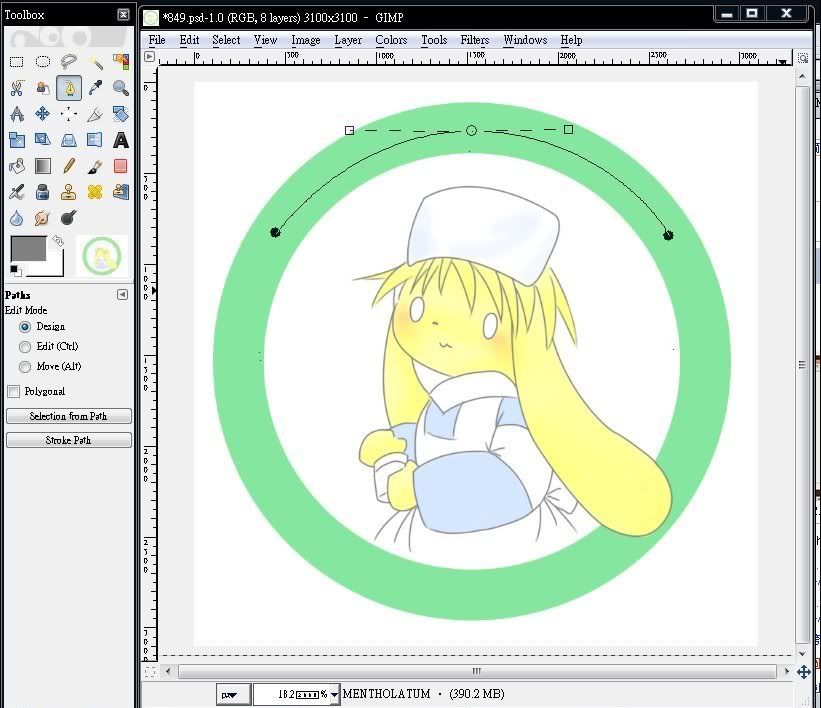
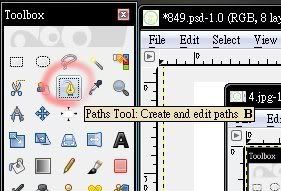
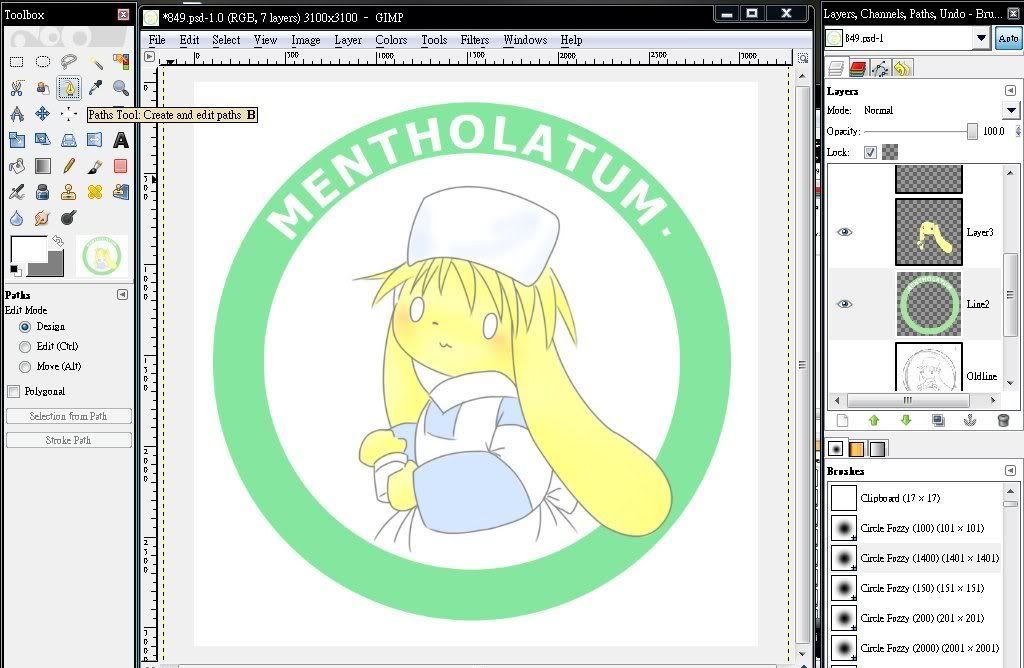
貝茲曲線是在gimp的這裡,Paths Tool。
剛開始用的時候可能大家會把他當作畫直線的工具來用......
首先請大家試試看,在要畫線的起點處按下滑鼠......會有一個點產生。
繼續畫下去可以變成一條線......
......再繼續,那麼這條線就會一直連接下去。
如果按著不放的話,那麼您會發現從滑鼠按下的點以及滑鼠之間,會出現一條輔助線喔!
這就是貝茲曲線的真正用途。
接下來其實很難解釋......Q_Q
不過各位客倌可以去看看Wikipadia裡面對於貝茲曲線的解釋。
雖然很枯燥,但是有一張圖片可以很清楚的解釋他的運作方式;
請記住輔助線永遠和您要畫的線條是呈切線的關係。
而輔助線拉展的距離,則是和彎曲的程度有關。

可以參考一下這一張圖片。
(附註:要像此圖一樣一次選取多點,請使用Shift快捷鍵然後用滑鼠左鍵一個一個點。否則正常使用下一次只能選取一個點喔!)
如果最後要把曲線給封閉起來,就使用Ctrl鍵吧!
在右邊的工具欄,有專為路徑所做的調整選項。
很抱歉的是,貝茲曲線需要長久的練習才能漸漸抓到調整滑鼠拉出輔助線的角度與距離,
並不是在這裡就可以一語能道盡的。
這些東西需要一段時間才能夠加以習慣,除了練習摸熟以外別無他法......。
畫好線條之後,選取旁邊的Stroke Path~
Stroke Line模式的線條更死板,其實不建議使用
使用該功能會畫出一條長度完全固定的線條,不過如果是畫漫畫邊框邊線的話倒是很好用。
一般的Stroke with a paint tool,則是用筆刷按照你畫的路徑照畫一次。
不要忘了先在筆刷那裡選好你要用的筆刷再描喔!
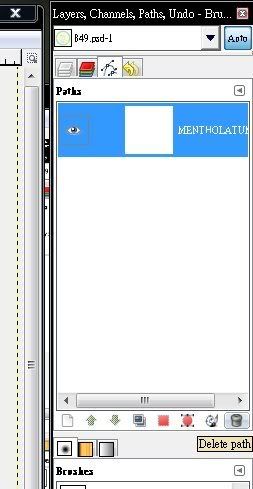
在畫好一條線之後,就可以切到工具欄的路徑選項來把路徑刪除了。
如果確定這條路徑還可以利用不想刪除的話,選擇別的繪圖工具就可以取消選取路徑了喔!
4.開始來畫畫吧~ >w<
最難的部分撐過去了,
接下來就開始快快樂樂的畫畫吧!XD
一條一條的描,把作品的所有線條都描繪好

一筆一筆的畫,但是也不一定完全要按照線條......
以每個地方都夠封閉為前提,因為這樣子的話等一下上色會比較簡單。
另外,有注意到嗎?
Gimp在縮放百分比選取方塊的右邊標示圖層方塊裡,有標明到容量
其實那是Gimp目前的記憶體使用總量喔。不過這是畫技比較進階、有在畫大圖需要小心記憶體使用量的時候才會注意的啦......>w<
Final. 圖片的上色
上色有兩種方式:
第一種比較土法煉鋼,先用一般的筆刷填上顏色,然後再擦掉多餘的部分
這樣的話任何狀況都可以上色,沒有封閉的地方上色也很簡單
不過缺點就是比較費工也比較髒一點,要畫的好的話需要細心。
另一種方式,就是用貝茲曲線來直接製作選取區。
不過一定要封閉的區域才可以,而且線稿越細會越難上色。

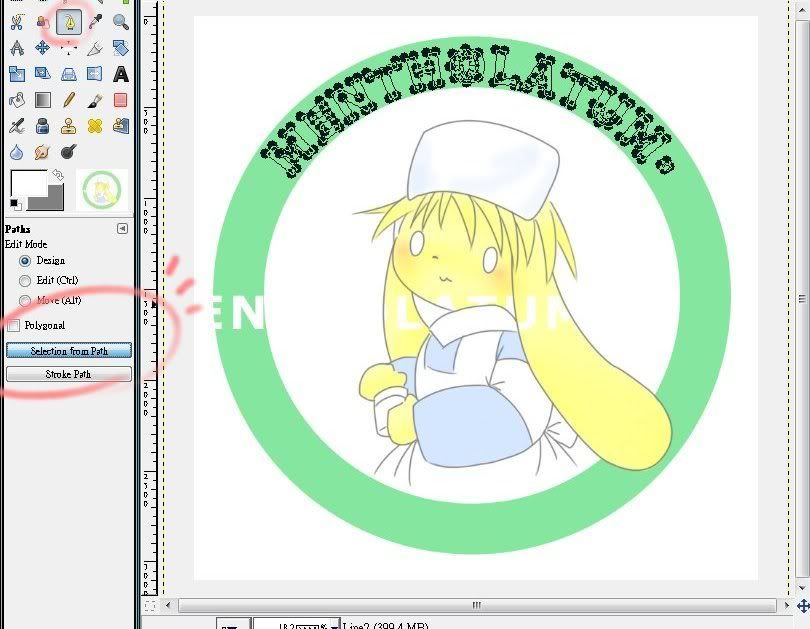
在整個選取區封閉之後,就可以使用旁邊的Selection form Path來把路徑封起來變成選取區......

......然後用填色工具,把顏色給填上去。XD
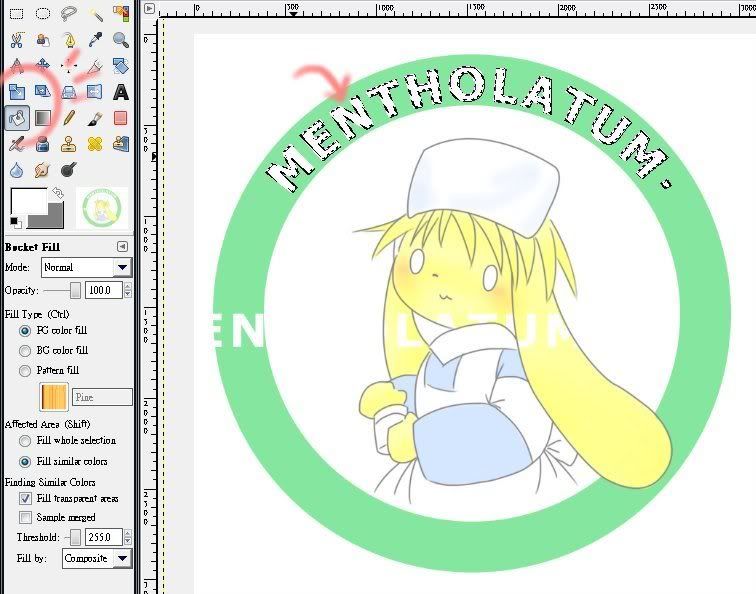
即使顏色一樣,也可以分成幾個不同的圖層以方便以後的分色喔。
在每個地方顏色都填完之後,就打開「Lock alhpa channel」功能吧!這裡是鎖定透明色的意思
代表說在上色的時候,絕不會上到這個圖層外面的透明區域。
把顏色的陰影給完成。
雖然上起色來很好玩,然而這卻是相當依賴日常繪圖實力的一環,唯有素描練習自己的光影感才能讓自己真正的進步。
不過這也是笨笨狐非常弱的一環Orz.....
然後再來上其他與底色不同的顏色來畫龍點睛......
先上同色陰影再上不同色,這是笨笨狐個人的習慣,但是其實其他做法也是可以的喔。
畫上小飾品之類的東西。
圖中的樹葉因為是用無線繪畫在頭上,會蓋過線稿,所以圖層也要放在線稿圖層的上面喔!
不過這其實是少數的特例。
眼睛是最後的最後才會畫好的,這是笨笨狐的壞習慣XD

然後,一張圖就這樣畫好了喔~
在此,本文也謝謝大家的觀賞。(不.....應該是廢話吧XDDD~)
>w<~ 2008'06/14
by 夢夢狐